Indice: Gestire WordPress con AI tramite MCP: cosa permette di fare
Gestire WordPress con AI: come ho collegato Codex a WordPress tramite MCP
 Giorgio Sanna•Pubblicato il
Gestire WordPress con AI non significa solo scrivere contenuti Quando si parla di AI applicata a WordPress si pensa subito alla generazione di articoli, testi per landing page, meta description o immagini. Tutto utile, certo, ma secondo me il vero salto di qualità arriva quando l’intelligenza artificiale può collegarsi al sito e leggere dati reali.
È qui che entra in gioco MCP, cioè Model Context Protocol. In parole semplici, MCP è un ponte tra un assistente AI, come Codex, e strumenti esterni. Nel mio caso l’ho usato per collegare Codex a WordPress e permettergli di analizzare il sito in modo molto più concreto: pagine pubblicate, struttura SEO, performance, script caricati, header, cache e diversi aspetti tecnici che normalmente dovrei controllare manualmente.
La cosa interessante è che non sto parlando di “dare in mano il sito all’AI” in modo cieco. Per questa prima versione ho scelto un approccio read-only: l’AI può leggere e diagnosticare, ma non modificare contenuti, impostazioni o file.
Gestire WordPress con AI tramite MCP: cosa permette di fare
L’obiettivo era creare una base sicura per usare Codex come assistente tecnico su WordPress. Invece di copiare e incollare dati, screenshot o report, posso chiedere direttamente all’AI di interrogare il sito e restituirmi una panoramica utile.
Per esempio, posso farmi dire quali plugin sono attivi, che tema è installato, quali pagine pubbliche esistono, quali title e meta description sono presenti, se ci sono H1, immagini, link, canonical e altri elementi importanti per la SEO tecnica.
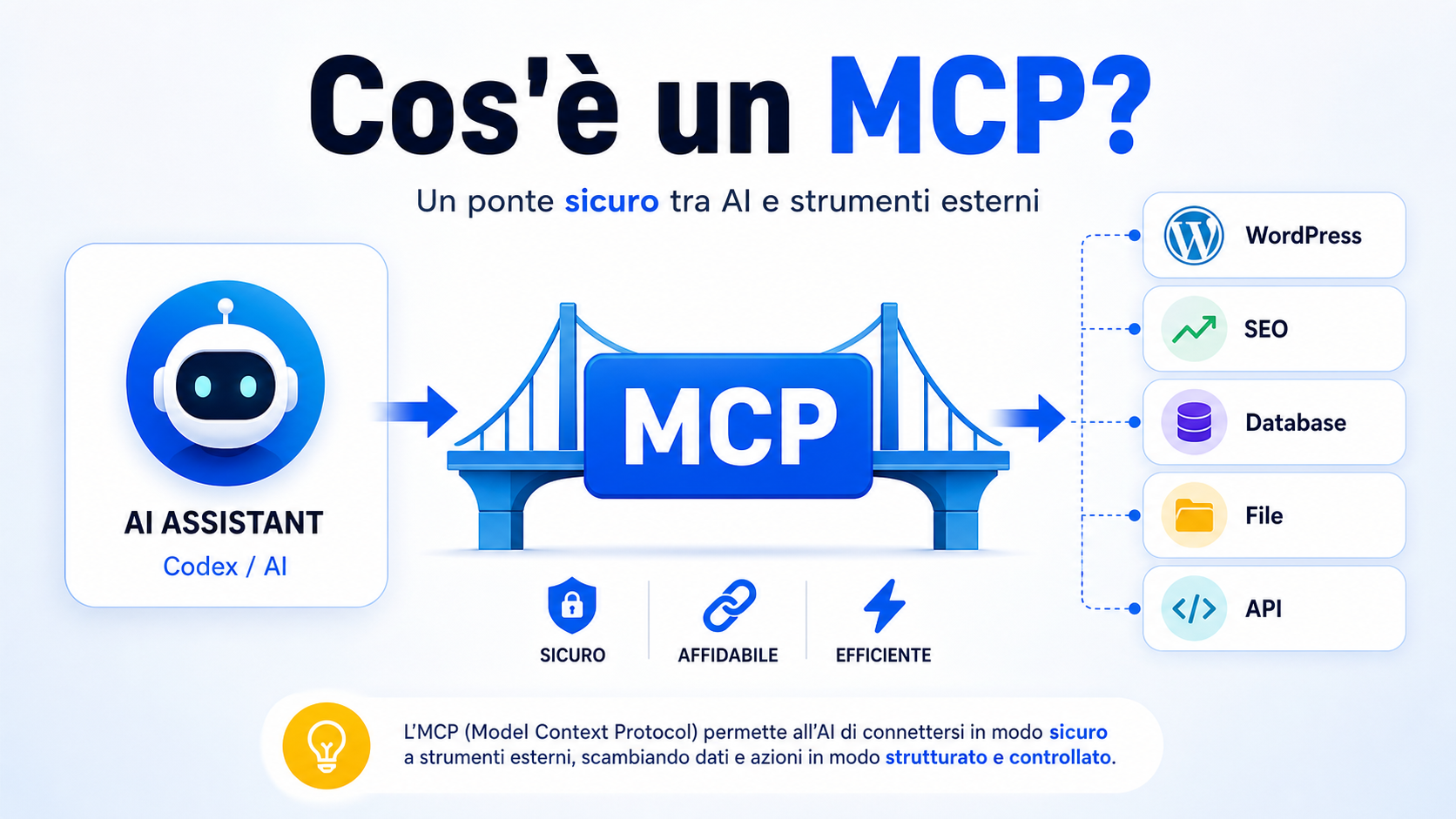
La stessa cosa vale per le performance. Codex può usare il collegamento MCP per fare un audit di una URL e leggere informazioni come status code, dimensione HTML, script caricati, CSS, immagini, preload, risorse esterne e possibili criticità legate ai Core Web Vitals.
Questo non sostituisce strumenti come PageSpeed Insights, Search Console o Screaming Frog, ma li affianca molto bene. La differenza è che qui posso dialogare con l’AI, chiederle spiegazioni, farle confrontare dati e trasformare l’analisi in una lista ordinata di interventi.
Gestire WordPress con AI in modalità read-only
Per partire ho preferito creare un plugin WordPress read-only. Secondo me è la scelta più sensata per una prima integrazione pubblica, perché permette di sperimentare senza rischiare modifiche indesiderate.
Il plugin non crea pagine, non aggiorna articoli, non modifica opzioni, non cancella file e non cambia impostazioni del sito. Espone solo alcune ability MCP pensate per leggere dati e fare diagnosi.
Le ability disponibili sono queste:
Con get-site-overview ottengo una panoramica generale del sito WordPress. Con list-public-content posso elencare pagine e articoli pubblicati. Con get-content-seo posso analizzare una pagina specifica dal punto di vista SEO. Con audit-url e performance-audit posso invece verificare una URL e capire meglio cosa viene caricato, quali risorse potrebbero rallentare la pagina e quali segnali tecnici meritano attenzione.
Puoi scaricare il plugin da qui: Scarica mcp-seo-tool-readonly-0.5.0.zip
Gestire WordPress con AI: installazione del plugin
L’installazione è quella classica di un plugin WordPress. Dopo aver scaricato lo ZIP, entro nella dashboard del sito, vado su Plugin > Aggiungi nuovo plugin, clicco su Carica plugin, seleziono il file e lo attivo. Una volta attivato, il plugin non aggiunge pannelli complicati o schermate operative. Il suo scopo è esporre le ability al sistema MCP, quindi la parte importante avviene nella configurazione di Codex.
Prima di collegare tutto, consiglio di creare una password applicazione WordPress dedicata. Non userei mai la password principale dell’utente, soprattutto se devo configurare un collegamento tecnico esterno.
Da WordPress basta andare su Utenti > Profilo, scorrere fino alla sezione Password applicazioni, dare un nome alla password, ad esempio Codex MCP, e generarla. WordPress mostrerà una password lunga da copiare e conservare in modo sicuro.
Gestire WordPress con AI configurando il file config.toml
Il passaggio chiave è configurare Codex nel file config.toml. Di solito il file si trova qui:
Dentro questo file aggiungo un server MCP dedicato al sito WordPress. La configurazione è simile a questa:
Naturalmente i valori vanno personalizzati. nome_sito_wordpress è solo un identificativo interno, quindi posso chiamarlo come voglio, ad esempio cliente_wordpress o miosito_wordpress.
Nel campo WP_API_URL inserisco l’endpoint MCP del sito WordPress. In genere la struttura è questa:
WP_API_USERNAME è l’utente WordPress, mentre WP_API_PASSWORD è la password applicazione generata prima.
Qui bisogna fare attenzione: il file config.toml contiene credenziali, quindi non va condiviso, pubblicato o inserito in repository pubblici. È un file locale di configurazione e va trattato come qualsiasi altro file sensibile.
Gestire WordPress con AI: verifica del collegamento MCP
Dopo aver salvato il file config.toml, riavvio Codex o apro una nuova sessione. A quel punto posso chiedere una cosa molto semplice:
Verifica il collegamento MCP WordPress e fai discover delle ability disponibili.
Se tutto è configurato correttamente, Codex riesce a vedere il server MCP e a scoprire le ability esposte dal plugin. Da quel momento posso iniziare a fare domande operative. Per esempio posso chiedere:
Fammi una panoramica tecnica del sito WordPress.
Oppure:
Analizza la home page dal punto di vista SEO e performance.
O ancora:
Elenca le pagine pubblicate e dimmi quali hanno title o meta description da migliorare.
La parte bella è che non sto lavorando su dati astratti. L’AI legge davvero il sito, interpreta le informazioni e mi aiuta a trasformarle in azioni concrete.
Gestire WordPress con AI per SEO tecnica e performance
Il caso d’uso che mi interessava di più era la diagnosi SEO e performance. In particolare volevo capire se Codex potesse aiutarmi a ragionare su title, meta description, H1, canonical, immagini, script caricati, cache e risorse che possono incidere sui Core Web Vitals.
Con il performance audit, per esempio, posso vedere quanti script sono presenti, quali servizi esterni vengono caricati, se ci sono CSS render-blocking, immagini in HTML, background image, preload e header legati alla cache.
Questo è molto utile perché spesso un problema di performance WordPress non dipende da una sola cosa. Può essere una combinazione di tema, page builder, plugin, script marketing, cookie banner, form, chat, CDN, cache e immagini. Avere un assistente AI collegato al sito mi permette di fare analisi più ordinate. Posso chiedere di classificare gli interventi per impatto, distinguere tra modifiche sicure e modifiche più delicate, oppure farmi preparare una checklist da seguire dopo aver svuotato la cache.
Gestire WordPress con AI oggi e cosa si potrà fare domani
Questa versione è volutamente prudente. Legge, analizza e diagnostica. Non modifica.
Però il potenziale è molto più ampio. In futuro un’integrazione MCP con WordPress potrebbe arrivare a creare bozze di articoli, aggiornare meta title e meta description, suggerire internal linking, correggere alt text, generare landing page, controllare errori 404, analizzare sitemap, verificare hreflang e preparare report SEO periodici.
La cosa importante, secondo me, è separare bene le fasi. Prima si costruisce una base read-only affidabile. Poi, eventualmente, si possono aggiungere funzioni di scrittura, ma solo con permessi chiari, conferme esplicite e possibilità di revisione.
Per ora questa integrazione è già molto utile così: mi permette di usare Codex non solo come generatore di testo, ma come assistente tecnico collegato a WordPress, capace di leggere il sito e aiutarmi a prendere decisioni migliori.
Se mi vuoi ringraziare per questo plugin o dire la tua sul suo utilizzo iscriviti al canale YouTube e commenta il video, sarò felice di risponderti :)
Domande frequenti
È possibile gestire WordPress con AI in modo sicuro?
Sì, è possibile gestire WordPress con AI in modo sicuro se si parte da un approccio controllato. La soluzione migliore è usare una configurazione read-only, dove l’AI può leggere dati, analizzare pagine, controllare SEO e performance, ma non può modificare contenuti o impostazioni. In questo modo si ottengono diagnosi utili senza rischiare interventi indesiderati sul sito.
A cosa serve MCP per WordPress?
MCP, cioè Model Context Protocol, serve a creare un ponte tra un assistente AI e WordPress. Grazie a MCP, strumenti come Codex possono interrogare il sito e leggere informazioni aggiornate su pagine, articoli, plugin, SEO tecnica, performance e risorse caricate. È utile perché evita di lavorare solo su screenshot o dati copiati manualmente.
Codex può modificare pagine e articoli WordPress?
Tecnicamente sì, Codex potrebbe modificare pagine e articoli WordPress se il plugin MCP espone funzioni di scrittura e se l’utente WordPress ha i permessi necessari. Tuttavia, per iniziare è consigliabile usare un plugin read-only. Prima si analizza il sito, poi eventualmente si valuta una versione con modifiche controllate, conferme esplicite e rollback.
Posso usare l’AI per migliorare la SEO di WordPress?
Sì. Collegando l’AI a WordPress tramite MCP, puoi analizzare title, meta description, H1, heading, canonical, immagini, link interni e contenuti pubblicati. L’AI può aiutarti a individuare pagine incomplete, meta duplicati, contenuti da ottimizzare e problemi tecnici che possono influire sulla visibilità organica.
L’AI può aiutare con Core Web Vitals e performance WordPress?
Sì, l’AI può aiutare a interpretare problemi legati a performance e Core Web Vitals, soprattutto se può leggere dati reali dal sito. Può analizzare script caricati, CSS, immagini, risorse esterne, cache header, preload e possibili colli di bottiglia. Non sostituisce PageSpeed Insights, ma aiuta a trasformare i dati tecnici in una lista di interventi comprensibile.
Serve essere sviluppatori per gestire WordPress con AI?
Non necessariamente, ma una minima conoscenza tecnica aiuta molto. Per installare un plugin, creare una Application Password e configurare il file config.toml basta seguire una guida passo passo. Per funzioni più avanzate, come modifiche automatiche ai contenuti o integrazioni personalizzate, è meglio avere competenze WordPress o farsi supportare da uno sviluppatore.